Domain partnerin-gesucht.de kaufen?
Wir ziehen mit dem Projekt
partnerin-gesucht.de um.
Sind Sie am Kauf der Domain
partnerin-gesucht.de interessiert?
domain@kv-gmbh.de · 0541-91531010
Domain partnerin-gesucht.de kaufen?
Wo finde ich Netzwerkadapter Windows 10?
In Windows 10 können Sie die Netzwerkadapter-Einstellungen über die Systemsteuerung oder die Einstellungen aufrufen. Klicken Sie dazu auf das Startmenü und wählen Sie entweder "Systemsteuerung" oder "Einstellungen". In der Systemsteuerung finden Sie die Netzwerkadapter unter "Netzwerk und Internet" und dann "Netzwerk- und Freigabecenter". In den Einstellungen können Sie die Netzwerkadapter unter "Netzwerk und Internet" und dann "Ethernet" oder "WLAN" finden. Alternativ können Sie auch die Schnellsuche verwenden und nach "Netzwerkadapter" suchen, um direkt zu den Einstellungen zu gelangen. **
Wie viele Adern für 100mbit?
Wie viele Adern werden für eine 100 Mbit/s-Verbindung benötigt? Die meisten Ethernet-Kabel verwenden vier Adern für eine 100 Mbit/s-Verbindung, wobei zwei Adern für das Senden und zwei für das Empfangen verwendet werden. Diese Konfiguration wird als 100BASE-TX bezeichnet. Es gibt jedoch auch Ethernet-Kabel, die nur zwei Adern für eine 100 Mbit/s-Verbindung verwenden, bekannt als 100BASE-T. Insgesamt hängt die Anzahl der benötigten Adern also von der spezifischen Ethernet-Technologie ab, die verwendet wird. **
Ähnliche Suchbegriffe für I-tec-Netzwerkadapter-10-100MBit
Top-Angebote
Produkte zum Begriff I-tec-Netzwerkadapter-10-100MBit:
-
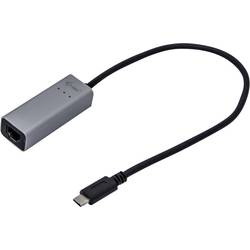
i-tec i-Tec USB-C Metal Gigabit Ethernet Adapter - Netzwerkadapter Netzwerkadapter 10 / 100 / 1000 MBit/s USB-C® C31METALGLANEine WLAN-Verbindung ist komfortabel. Möchten Sie aber eine Leistung ohne Kompromisse, dann ist die Kabelverbindung über einen Gigabit-Ethernet-Port das Beste. Dieser ist leider bei den modernen Notebooks nicht dabei. Dieser Adapter erweitert Ihr Notebook, Tablet oder Ihren PC mit neuem USB-C® oder Thunderbolt 3 Konnektor um einen Gigabit Ethernet Port für einen einfachen Zugang ins 10/100/1000 Mbps Netzwerk. Sie profitieren von der schnellen Internetverbindung ohne Unterbrechung. Der Adapter benötigt keine externe Stromversorgung und unterstützt eine breite Skala von Betriebssystemen von Windows über Mac OS bis zu Linux. Die Ethernet-Netzverbindung kann auch unter Android verwendet werden. Diese Funktion muss aber bereits vom Hersteller im Android-Gerät verankert sein. Ob die Ethernet-Netzverbindung unterstützt wird, können Sie unter Netzwerkeinstellungen – andere Netzwerke – Ethernet überprüfen. Der Adapter ist für die Verwendung mit MacBook Pro 2016, MacBook 2015, Chromebook Pixel 2015, Acer Switch Alpha 12, Dell XPS 13, HP EliteBook Folio G1, ASUS UX390UAK und anderen Geräten mit USB-C® Konnektor geeignet. Dieser Konnektor hat viele Vorteile – er ist klein und symmetrisch, was ein einfaches Verbinden ermöglicht, da Sie nicht auf das Drehen des Konnektors achten müssen.20,99 €*Versand: 4,95 €Sichere Weiterleitung zum Anbieter
-
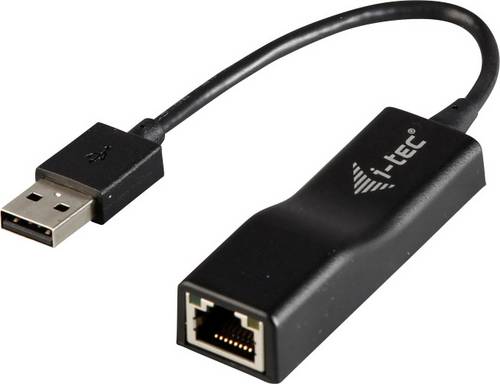
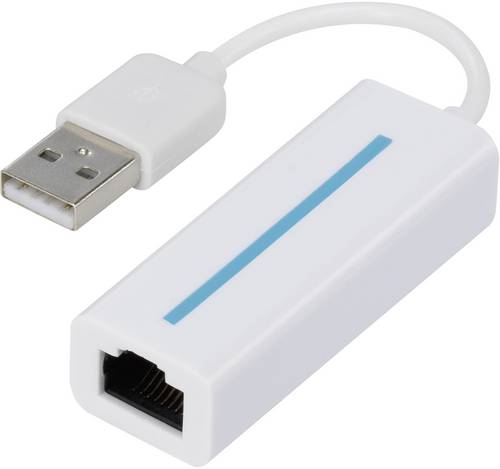
I-Tec ADVANCE Series USB 2.0 Fast Ethernet Adapter Netzwerkadapter 10/100 (U2LAN)Produktbeschreibung: i-Tec ADVANCE Series USB 2.0 Fast Ethernet Adapter - Netzwerkadapter - USB 2.0 - 10/100 Ethernet, Gerätetyp: Netzwerkadapter, Formfaktor: Extern, Schnittstellentyp (Bustyp): USB 2.0, Ports: 10/100 Ethernet, Abmessungen (Breite x Tiefe x Höhe): 2,1 cm x 6,5 cm x 1,4 cm, Gewicht: 24 g, Data Link Protocol: 10Mb LAN, 100Mb LAN, Datenübertragungsrate: 100 Mbps, Prozessor: ASIX AX88772B, Produktzertifizierungen: USB 2.0, Systemanforderungen: Microsoft Windows XP, Linux 2.6.14, Android 3.x (Honeycomb), Apple MacOS X 10.6 - 10.8, Android 2.x, Microsoft Windows 7 / Windows 8 (32 Bit), Microsoft Windows 7 / Windows 8 (64 Bit), Android 4.x15,99 €*Versand: 0,00 €Sichere Weiterleitung zum Anbieter

-
Wie aktiviere ich den Netzwerkadapter unter Windows 10?
Um den Netzwerkadapter unter Windows 10 zu aktivieren, klicken Sie auf das Startmenü und öffnen Sie die Einstellungen. Wählen Sie dann "Netzwerk und Internet" aus und klicken Sie auf "Status". Dort finden Sie die Option "Netzwerkadapter ändern" oder "Adapteroptionen ändern". Klicken Sie darauf und wählen Sie den gewünschten Adapter aus. Klicken Sie mit der rechten Maustaste darauf und wählen Sie "Aktivieren". **
-
Warum kann der Netzwerkadapter nicht gestartet werden? Code 10.
Der Code 10-Fehler tritt normalerweise auf, wenn der Netzwerkadapter nicht gestartet werden kann, weil ein Problem mit dem Treiber vorliegt. Dies kann durch eine fehlerhafte Installation des Treibers, eine inkompatible Treiberversion oder einen beschädigten Treiber verursacht werden. Um das Problem zu beheben, können Sie versuchen, den Treiber zu aktualisieren oder neu zu installieren. **
-
Was sind die Probleme mit dem Netzwerkadapter unter Windows 10?
Einige der Probleme mit dem Netzwerkadapter unter Windows 10 können sein: Verbindungsprobleme, wie zum Beispiel eine langsame oder instabile Verbindung, das plötzliche Trennen der Verbindung oder das Nichterkennen von verfügbaren Netzwerken. Ein weiteres Problem kann sein, dass der Netzwerkadapter nicht erkannt oder nicht richtig installiert wird, was zu einer fehlenden oder eingeschränkten Netzwerkverbindung führt. Ein weiteres Problem kann sein, dass der Netzwerkadapter nicht ordnungsgemäß funktioniert, was zu einer schlechten Leistung oder einer fehlerhaften Verbindung führen kann. **
-
Was sind die Probleme mit dem Netzwerkadapter unter Windows 10?
Einige Probleme mit dem Netzwerkadapter unter Windows 10 können sein, dass der Adapter nicht erkannt wird, keine Verbindung zum Netzwerk hergestellt werden kann oder die Verbindung instabil ist. Dies kann verschiedene Ursachen haben, wie veraltete Treiber, Konflikte mit anderen Programmen oder Einstellungen im Betriebssystem. Es gibt jedoch verschiedene Lösungsansätze, wie das Aktualisieren der Treiber, das Zurücksetzen der Netzwerkeinstellungen oder das Deaktivieren von Energiesparoptionen. **


Warum wird der WLAN-Netzwerkadapter unter Windows 10 nicht aufgelistet?
Es gibt mehrere mögliche Gründe, warum der WLAN-Netzwerkadapter unter Windows 10 nicht aufgelistet wird. Es könnte sein, dass der Adapter nicht richtig installiert ist oder dass die Treiber veraltet oder beschädigt sind. Es ist auch möglich, dass der Adapter deaktiviert wurde oder dass es ein Problem mit dem Betriebssystem gibt. Es kann hilfreich sein, die Treiber zu aktualisieren, den Adapter neu zu installieren oder das Betriebssystem auf mögliche Fehler zu überprüfen. **
Wie kann ich den Fehlercode 10 auf meinem Netzwerkadapter beheben?
Um den Fehlercode 10 auf Ihrem Netzwerkadapter zu beheben, können Sie verschiedene Schritte ausprobieren. Zuerst sollten Sie den Adapter deinstallieren und dann neu installieren. Sie können auch versuchen, den Treiber des Adapters zu aktualisieren oder eine Systemwiederherstellung durchzuführen, um mögliche Softwareprobleme zu beheben. Wenn diese Schritte nicht funktionieren, könnte es sein, dass der Adapter defekt ist und ausgetauscht werden muss. **
Top-Angebote
Produkte zum Begriff I-tec-Netzwerkadapter-10-100MBit:
-
I-tec Netzwerkadapter 10 / 100MBit/s USB-A (USB 2.0)i-tec USB 2.0 Fast Ethernet Adapter ist eine externe 100/10 Mbps Netzwerkkarte, die an den USB Port angeschlossen wird. Dank diesem Adapter können Sie Ihr Notebook, Tablet oder Ihren PC auf sehr einfache Weise um weitere Netzwerkkarten erweitern. Er benötigt keine externe Stromversorgung und unterstützt alle Betriebssysteme (Windows, Mac OS, Linux). Die Ethernet-Netzverbindung kann auch unter Android verwendet werden. Diese Funktion muss aber bereits vom Hersteller im Android-Gerät verankert sein. Ob die Ethernet-Netzverbindung unterstützt wird, können Sie überprüfen unter Netzwerkeinstellungen - andere Netzwerke - Ethernet.10,28 €*Versand: 5,95 €Sichere Weiterleitung zum Anbieter
-
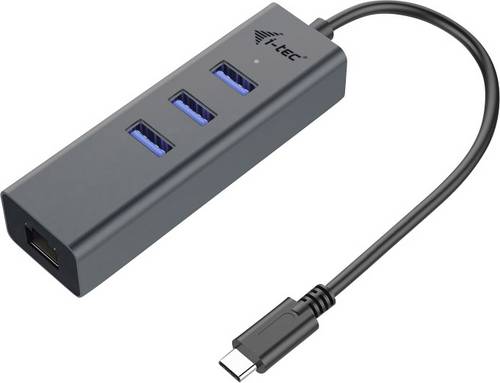
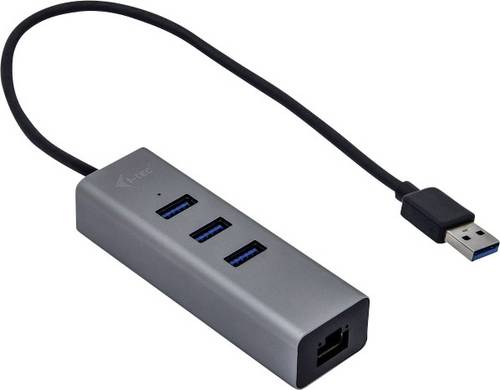
I-tec Netzwerkadapter 10 / 100 / 1000MBit/s USB-CEine Kombination von passivem USB HUB mit Gigabit Ethernet Adapter für einen einfachen und schnellen Anschluß Ihrer USB-Geräte an ein Notebook, Tablet, PC mit neuem USB-C oder Thunderbolt 3 Konnektor, und für eine Verbindung mit einem Hochgeschwindigkeitsnetzwerk und Internet über Gigabit Ethernet. Dieser HUB verfügt über 3 USB 3.0 Ports mit Plug & Play und USB-Ladefunktion - der HUB erkennt automatisch, ob ein per USB aufzuladendes Gerät angeschlossen ist. Die USB 3.0 Schnittstelle ist besonders dann wichtig, wenn Sie größere Datenmengen von Ihren Speicherkarten und Flash Speichermedien übertragen möchten. Der Gigabit Ethernet Port ermöglicht einen einfachen Zugang ins 10/100/1000 Mbps Netzwerk. Sie profitieren von der schnellen Internetverbindung ohne Unterbrechung. Der HUB wird über den USB-Bus versorgt. Zum Schutz Ihres Computers bei Kurzschluss der Peripheriegeräte ist ein Überspannungsschutz eingebaut. Der HUB benötigt keine externe Stromversorgung und unterstützt eine breite Skala von Betriebssystemen von Windows über Mac OS bis zu Linux. Die Ethernet-Netzverbindung kann auch unter Android verwendet werden. Diese Funktion muss aber bereits vom Hersteller im Android-Gerät verankert sein. Ob die Ethernet-Netzverbindung unterstützt wird, können Sie unter Netzwerkeinstellungen - andere Netzwerke - Ethernet überprüfen. Der HUB ist für die Verwendung mit MacBook Pro 2016, MacBook 2015, Chromebook Pixel 2015, Acer Switch Alpha 12, Dell XPS 13, HP EliteBook Folio20,88 €*Versand: 5,95 €Sichere Weiterleitung zum Anbieter
-
i-tec i-Tec USB-C Metal Gigabit Ethernet Adapter - Netzwerkadapter Netzwerkadapter 10 / 100 / 1000 MBit/s USB-C® C31METALGLANEine WLAN-Verbindung ist komfortabel. Möchten Sie aber eine Leistung ohne Kompromisse, dann ist die Kabelverbindung über einen Gigabit-Ethernet-Port das Beste. Dieser ist leider bei den modernen Notebooks nicht dabei. Dieser Adapter erweitert Ihr Notebook, Tablet oder Ihren PC mit neuem USB-C® oder Thunderbolt 3 Konnektor um einen Gigabit Ethernet Port für einen einfachen Zugang ins 10/100/1000 Mbps Netzwerk. Sie profitieren von der schnellen Internetverbindung ohne Unterbrechung. Der Adapter benötigt keine externe Stromversorgung und unterstützt eine breite Skala von Betriebssystemen von Windows über Mac OS bis zu Linux. Die Ethernet-Netzverbindung kann auch unter Android verwendet werden. Diese Funktion muss aber bereits vom Hersteller im Android-Gerät verankert sein. Ob die Ethernet-Netzverbindung unterstützt wird, können Sie unter Netzwerkeinstellungen – andere Netzwerke – Ethernet überprüfen. Der Adapter ist für die Verwendung mit MacBook Pro 2016, MacBook 2015, Chromebook Pixel 2015, Acer Switch Alpha 12, Dell XPS 13, HP EliteBook Folio G1, ASUS UX390UAK und anderen Geräten mit USB-C® Konnektor geeignet. Dieser Konnektor hat viele Vorteile – er ist klein und symmetrisch, was ein einfaches Verbinden ermöglicht, da Sie nicht auf das Drehen des Konnektors achten müssen.20,99 €*Versand: 4,95 €Sichere Weiterleitung zum Anbieter
-
Wo finde ich Netzwerkadapter Windows 10?
In Windows 10 können Sie die Netzwerkadapter-Einstellungen über die Systemsteuerung oder die Einstellungen aufrufen. Klicken Sie dazu auf das Startmenü und wählen Sie entweder "Systemsteuerung" oder "Einstellungen". In der Systemsteuerung finden Sie die Netzwerkadapter unter "Netzwerk und Internet" und dann "Netzwerk- und Freigabecenter". In den Einstellungen können Sie die Netzwerkadapter unter "Netzwerk und Internet" und dann "Ethernet" oder "WLAN" finden. Alternativ können Sie auch die Schnellsuche verwenden und nach "Netzwerkadapter" suchen, um direkt zu den Einstellungen zu gelangen. **
-
Wie viele Adern für 100mbit?
Wie viele Adern werden für eine 100 Mbit/s-Verbindung benötigt? Die meisten Ethernet-Kabel verwenden vier Adern für eine 100 Mbit/s-Verbindung, wobei zwei Adern für das Senden und zwei für das Empfangen verwendet werden. Diese Konfiguration wird als 100BASE-TX bezeichnet. Es gibt jedoch auch Ethernet-Kabel, die nur zwei Adern für eine 100 Mbit/s-Verbindung verwenden, bekannt als 100BASE-T. Insgesamt hängt die Anzahl der benötigten Adern also von der spezifischen Ethernet-Technologie ab, die verwendet wird. **
-
Wie aktiviere ich den Netzwerkadapter unter Windows 10?
Um den Netzwerkadapter unter Windows 10 zu aktivieren, klicken Sie auf das Startmenü und öffnen Sie die Einstellungen. Wählen Sie dann "Netzwerk und Internet" aus und klicken Sie auf "Status". Dort finden Sie die Option "Netzwerkadapter ändern" oder "Adapteroptionen ändern". Klicken Sie darauf und wählen Sie den gewünschten Adapter aus. Klicken Sie mit der rechten Maustaste darauf und wählen Sie "Aktivieren". **
-
Warum kann der Netzwerkadapter nicht gestartet werden? Code 10.
Der Code 10-Fehler tritt normalerweise auf, wenn der Netzwerkadapter nicht gestartet werden kann, weil ein Problem mit dem Treiber vorliegt. Dies kann durch eine fehlerhafte Installation des Treibers, eine inkompatible Treiberversion oder einen beschädigten Treiber verursacht werden. Um das Problem zu beheben, können Sie versuchen, den Treiber zu aktualisieren oder neu zu installieren. **
Ähnliche Suchbegriffe für I-tec-Netzwerkadapter-10-100MBit
-
I-Tec ADVANCE Series USB 2.0 Fast Ethernet Adapter Netzwerkadapter 10/100 (U2LAN)Produktbeschreibung: i-Tec ADVANCE Series USB 2.0 Fast Ethernet Adapter - Netzwerkadapter - USB 2.0 - 10/100 Ethernet, Gerätetyp: Netzwerkadapter, Formfaktor: Extern, Schnittstellentyp (Bustyp): USB 2.0, Ports: 10/100 Ethernet, Abmessungen (Breite x Tiefe x Höhe): 2,1 cm x 6,5 cm x 1,4 cm, Gewicht: 24 g, Data Link Protocol: 10Mb LAN, 100Mb LAN, Datenübertragungsrate: 100 Mbps, Prozessor: ASIX AX88772B, Produktzertifizierungen: USB 2.0, Systemanforderungen: Microsoft Windows XP, Linux 2.6.14, Android 3.x (Honeycomb), Apple MacOS X 10.6 - 10.8, Android 2.x, Microsoft Windows 7 / Windows 8 (32 Bit), Microsoft Windows 7 / Windows 8 (64 Bit), Android 4.x15,99 €*Versand: 0,00 €Sichere Weiterleitung zum Anbieter
-
Hehenberger, Caroline: Vom Dating-Frust zur glücklichen BeziehungVom Dating-Frust zur glücklichen Beziehung , Wie wir unsere Muster durchbrechen und die Kontrolle über unser Liebesleben zurückgewinnen , > , Erscheinungsjahr: 20240819, Produktform: Kartoniert, Autoren: Hehenberger, Caroline~Tiesenhausen, Alexander, Seitenzahl/Blattzahl: 140, Keyword: Amor; Beziehung; Bumble; Dating; Dating-App; Flirten; Hinge; Liebe; Liebesglück; Liebesleben; Online Dating; Partnerschaft; Partnersuche; Selbstakzeptanz; Selbstliebe; Selbstreflexion; Tinder, Fachschema: Depression (psychologisch)~Psychische Erkrankung / Depression~Alleinsein - Einsam~Sex~Sexualität~Paar (Partner)~Partnerschaft (zwischenmenschlich)~Achtsamkeit, Fachkategorie: Umgang mit / Ratgeber zu Vereinsamung, Einsamkeit~Ratgeber: Sex und Sexualität~Ratgeber: Partnerschaft und Ehe~Ratgeber: Single~Achtsamkeit~Körper und Geist: Gedanken & Methoden, Warengruppe: HC/Esoterik/Anthroposophie/Allgemeines, UNSPSC: 49019900, Warenverzeichnis für die Außenhandelsstatistik: 49019900, Länge: 206, Breite: 148, Höhe: 16, Gewicht: 352, Produktform: Klappenbroschur, Genre: Sachbuch/Ratgeber,20,00 €*Versand: 0,00 €Sichere Weiterleitung zum Anbieter
-
Markus, Isobel: Dating-RomanDating-Roman , Online-Dating ist nervig, ermüdend, frustrierend, aber im Dating-Roman kommen die skurrilen Seiten endlich zu ihrem Recht: Isobel Markus erzählt von seltsamen Begegnungen, schrägen Ausflügen, wunderbaren Zufällen und sexy Treffen - und von glücklichen Freundschaften. DER Roman zum Thema. INHALT: Zwei Freundinnen begeben sich gemeinsam in die Welt des Online-Datings. Sie sind Mitte 40, die Kinder aus dem Haus, der letzte Herzschmerz ist Jahre her und sie suchen: Isi nach jemandem, der "einfach passt", während Wiebke dem Credo "Let¿s have fun tonight and get serious tomorrow" folgt. Sie swipen, schreiben und treffen sich innerhalb von sieben Tagen mit sieben Personen, erleben aber erst dann die schönsten Dating-Geschichten, als sie sich vornehmen, sie nicht mehr zu suchen. Lustig, traurig, ernüchternd, nachdenklich, absurd und turbulent erzählt der autofiktionale Roman von der Suche nach Liebe im 21. Jahrhundert, von desillusionierenden Begegnungen und digitalen Hoffnungsräumen. , Elektromotorenteile > Elektromotoren & -teile , Erscheinungsjahr: 20240601, Produktform: Leinen, Autoren: Markus, Isobel, Seitenzahl/Blattzahl: 276, Themenüberschrift: FICTION / Romance / Romantic Comedy, Keyword: Benching; Beziehung; Breadcrumbing; Bridget Jones; Chat; DateStalking; Dates; Dating; Freundinnen; Ghosting; Haunting; Humor; Liebe; Roman; Sexualität; Sneating; Sommerlektüre; emotional, Fachschema: Berlin / Roman, Erzählung, Lyrik, Essay~Paar (Partner)~Partnerschaft (zwischenmenschlich), Fachkategorie: Moderne und zeitgenössische Belletristik~Biografischer Roman~Zeitgenössische Liebesromane~Belletristik: Themen, Stoffe, Motive: Liebe und Beziehungen~Zeitgenössische Lifestyle-Literatur, Warengruppe: HC/Belletristik/Romane/Erzählungen, UNSPSC: 49019900, Warenverzeichnis für die Außenhandelsstatistik: 49019900, Länge: 194, Breite: 124, Höhe: 29, Gewicht: 350, Produktform: Gebunden, Genre: Belletristik,20,00 €*Versand: 0,00 €Sichere Weiterleitung zum Anbieter
-
Was sind die Probleme mit dem Netzwerkadapter unter Windows 10?
Einige der Probleme mit dem Netzwerkadapter unter Windows 10 können sein: Verbindungsprobleme, wie zum Beispiel eine langsame oder instabile Verbindung, das plötzliche Trennen der Verbindung oder das Nichterkennen von verfügbaren Netzwerken. Ein weiteres Problem kann sein, dass der Netzwerkadapter nicht erkannt oder nicht richtig installiert wird, was zu einer fehlenden oder eingeschränkten Netzwerkverbindung führt. Ein weiteres Problem kann sein, dass der Netzwerkadapter nicht ordnungsgemäß funktioniert, was zu einer schlechten Leistung oder einer fehlerhaften Verbindung führen kann. **
-
Was sind die Probleme mit dem Netzwerkadapter unter Windows 10?
Einige Probleme mit dem Netzwerkadapter unter Windows 10 können sein, dass der Adapter nicht erkannt wird, keine Verbindung zum Netzwerk hergestellt werden kann oder die Verbindung instabil ist. Dies kann verschiedene Ursachen haben, wie veraltete Treiber, Konflikte mit anderen Programmen oder Einstellungen im Betriebssystem. Es gibt jedoch verschiedene Lösungsansätze, wie das Aktualisieren der Treiber, das Zurücksetzen der Netzwerkeinstellungen oder das Deaktivieren von Energiesparoptionen. **
-
Warum wird der WLAN-Netzwerkadapter unter Windows 10 nicht aufgelistet?
Es gibt mehrere mögliche Gründe, warum der WLAN-Netzwerkadapter unter Windows 10 nicht aufgelistet wird. Es könnte sein, dass der Adapter nicht richtig installiert ist oder dass die Treiber veraltet oder beschädigt sind. Es ist auch möglich, dass der Adapter deaktiviert wurde oder dass es ein Problem mit dem Betriebssystem gibt. Es kann hilfreich sein, die Treiber zu aktualisieren, den Adapter neu zu installieren oder das Betriebssystem auf mögliche Fehler zu überprüfen. **
-
Wie kann ich den Fehlercode 10 auf meinem Netzwerkadapter beheben?
Um den Fehlercode 10 auf Ihrem Netzwerkadapter zu beheben, können Sie verschiedene Schritte ausprobieren. Zuerst sollten Sie den Adapter deinstallieren und dann neu installieren. Sie können auch versuchen, den Treiber des Adapters zu aktualisieren oder eine Systemwiederherstellung durchzuführen, um mögliche Softwareprobleme zu beheben. Wenn diese Schritte nicht funktionieren, könnte es sein, dass der Adapter defekt ist und ausgetauscht werden muss. **
* Alle Preise verstehen sich inklusive der gesetzlichen Mehrwertsteuer und ggf. zuzüglich Versandkosten. Die Angebotsinformationen basieren auf den Angaben des jeweiligen Shops und werden über automatisierte Prozesse aktualisiert. Eine Aktualisierung in Echtzeit findet nicht statt, so dass es im Einzelfall zu Abweichungen kommen kann. ** Hinweis: Teile dieses Inhalts wurden von KI erstellt.